小窓
Win基礎知識(操作)

作成日:2020/3/28

「PrintScreenキー」の機能<

「PrintScreenキー」の機能はwin11から(win10からか?)機能が追加されたようだ。
新しい機能は未調査のため「PrintScreenキー」が従来の機能として使用できる様に設定する方法を解説しておく。

  1. 「スタートアイコン」を右クリックして、表示されたメニューから「設定」をクリックする。
  2. ペインのメニューから「アクセシビリティ」をクリックする。
  3. ペインに表示されたメニューから「操作.キーボード」をクリックする。
  4. ペインに表示された設定画面から「スクリーン キーボード、アクセス キー、およびプリント スクリーン」.「PrintScreen キーを使用して画面キャプチャを開く」を「オフ」に設定する。

ここが「オン」に設定されていると、 「Print Screen」キーを押したときに「画面キャプチャ(未調査)」が働くようだ。
従来の画面キャプチャだけを行いたいときは「Alt + PrintScreen」を押す必要がある。

ここが「オフ」に設定されていると、 「PrintScreen」キーを押すと表示中の画面をクリップボードにコピーしてくれる。
我が家ではこの設定を標準とする

Windowsの設定を開く

Windowsの設定」を開く方法はいくつかあるが、簡便な方法を解説する。
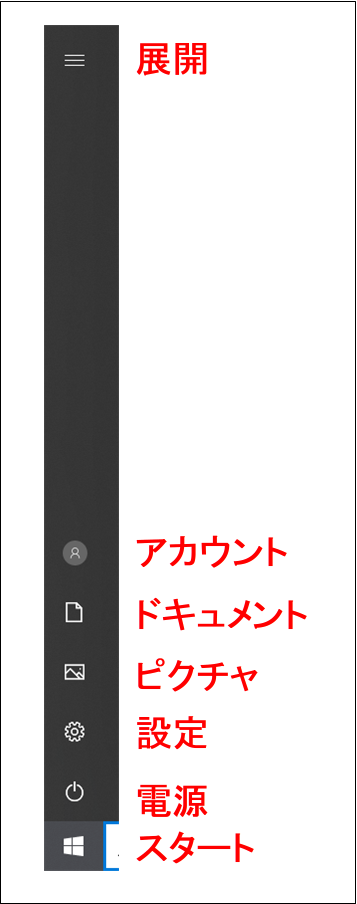
スタートメニューの歯車アイコンをクリックする
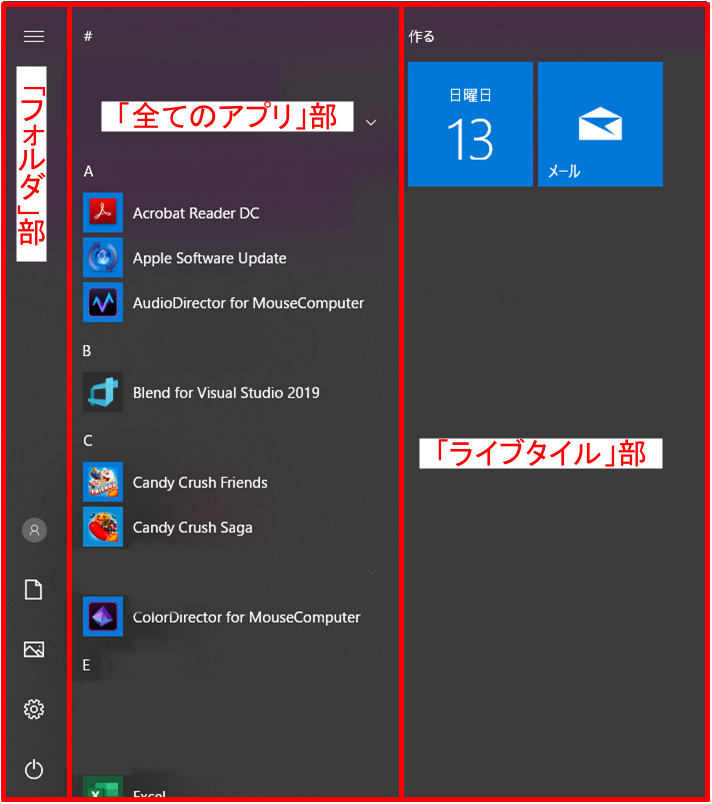
  • スタートメニュー スタートキースタートキー)をクリックしてWindowsのスタートメニューを表示する。
    「フォルダ」部の歯車アイコン(歯車アイコン)をクリックする。


  • win00002a.png 左端の「設定」をクリックすると「Windowsの設定」画面が表示される。


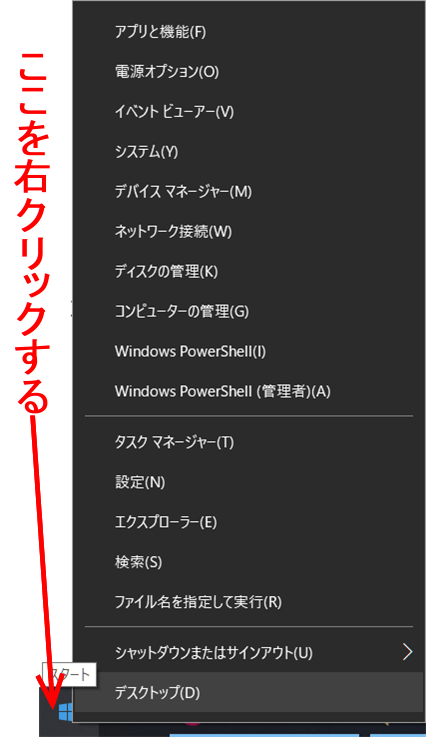
コンテキストメニューから「設定」クリックする
コンテキストメニュー

スタートキースタートキー)を右クリックしてコンテキストメニューを表示する。

コンテキストメニューの「設定(N)」をクリックする。

コントロールパネルを開く

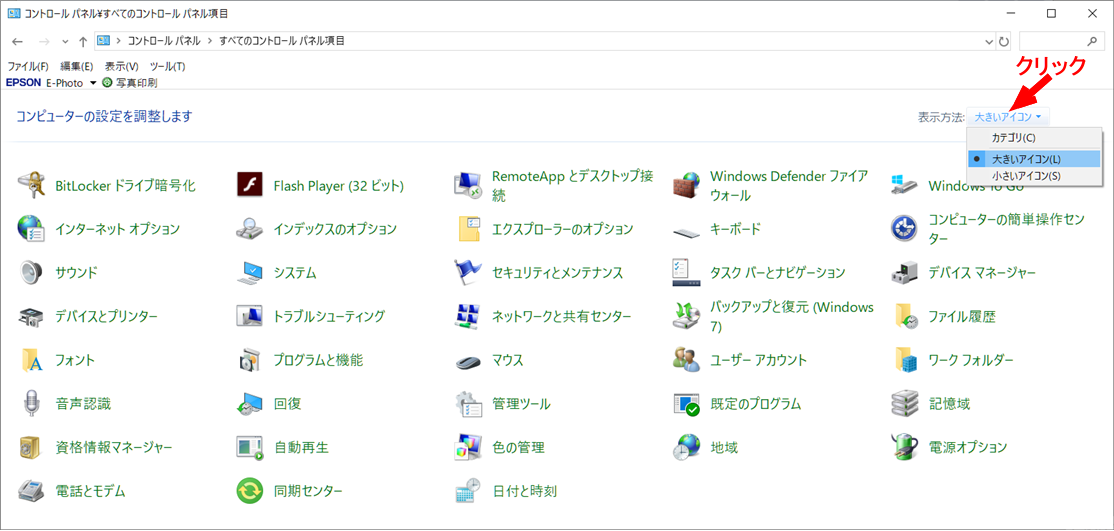
コントロールパネルは「表示方法」をクリックして表示されるからメニュー3通りの形式で表示することが出来るが、ここでは「大きいアイコン」表示を前提として解説する。


コントロールパネルを開く方法はいくつもある。
ここでは思いつくものを書き連ねているが、実用的なのは1番目と2番目である。
3番目の方法も手軽ではあるが、タスクバーに「検索ボックス」を表示していないときは利用できない。

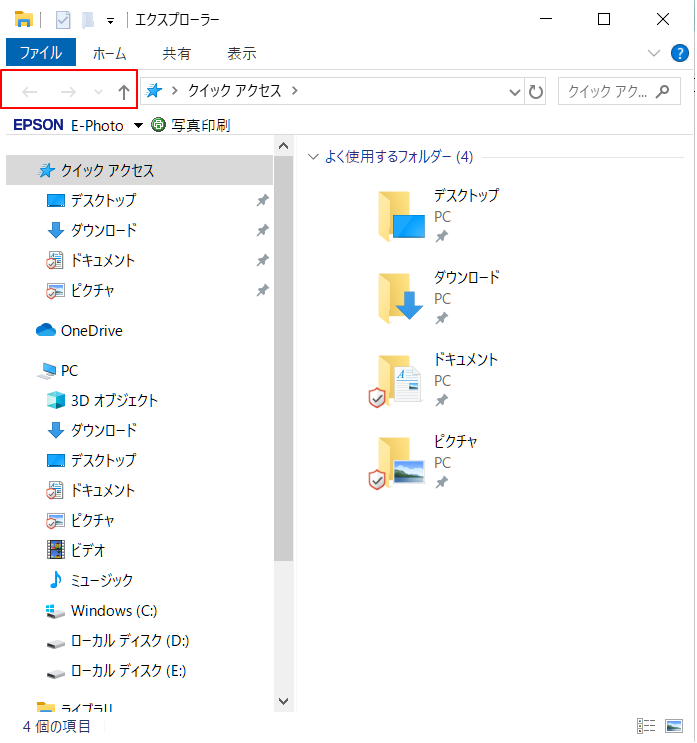
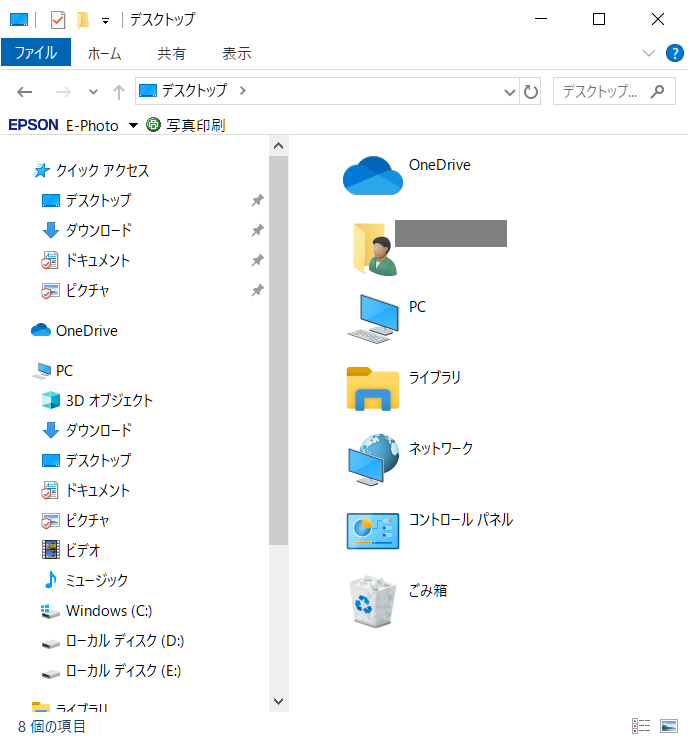
1.エクスプローラで上矢印(↑)
エクスプローラーの起動画面

新たにエクスプローラーを起動する(方法の一例:「Windowsキー + E」を押下)。
エクスプローラーは必ず新たに起動したものでなければならない。

左画像赤枠内の上向き矢印(↑)をクリックする。


エクスプローラーの起動画面 「デスクトップ」画面内の「コントロール パネル」をクリックする。

【注】 この画面では「デスクトップ」と書かれているが、 エクスプローラーの左ペインで「デスクトップ」をクリックしてもこの画面は表示されない。

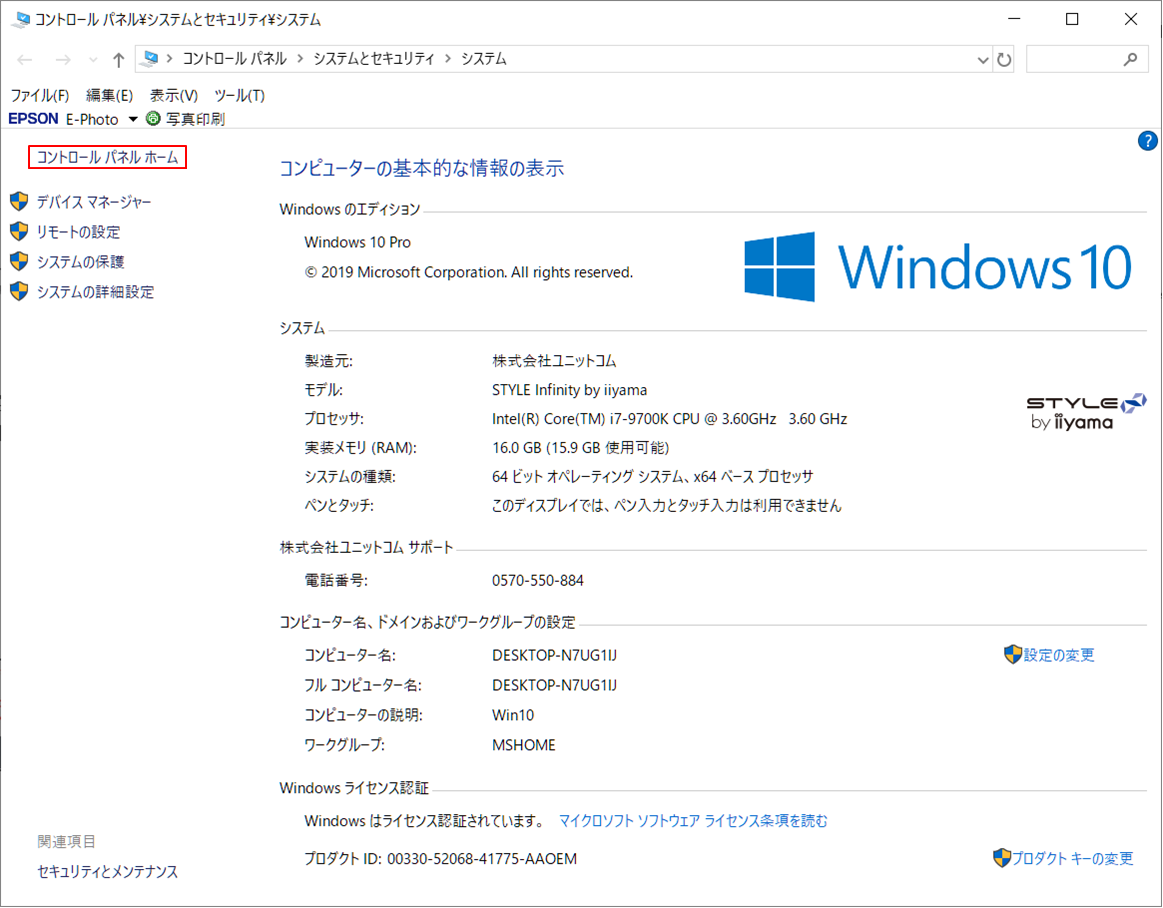
2.(Windows + Pause)を押下して「システム画面」を開く
システム画面 (Windows + Pause)を押下すると左の画面が表示される。
(Windows + Pause)は、 「コントロールパネル > すべてのコントロールパネル項目 > システム」(いわゆる「システム画面」)を開くためのショートカットキーである。

この画面は、 「コントロールパネル」の下位メニューなので、 (赤枠で囲った)「コントロールパネルホーム」をクリックすると「コントロールパネル」の先頭画面が表示される。
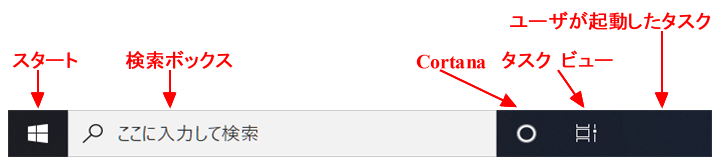
3.タスクバーの「検索ボックス」に「cont」と入力

タスクバー 「検索ボックス」に「cont」と入力する。 Enterキーは押す必要はない。

ただし、 タスクバーに「検索ボックス」が表示されていないときは、 この方法は手軽ではない。


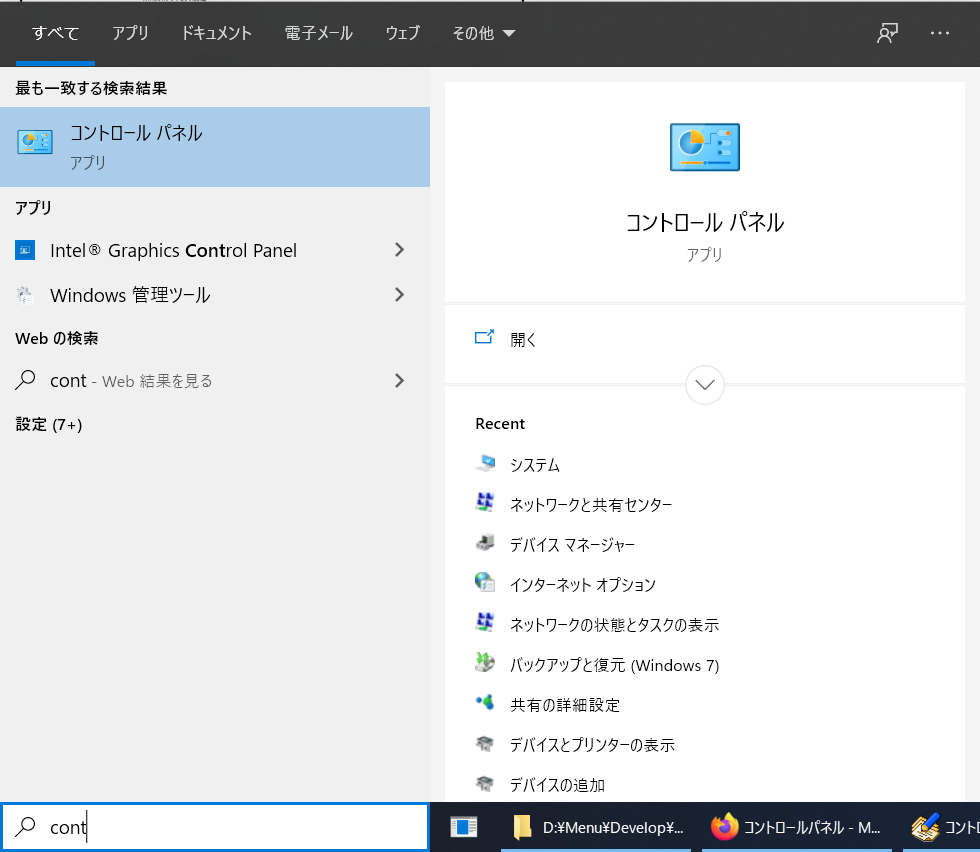
contの検索結果 「cont」の検索結果がこのように表示されるので、「コントロールパネル」をクリックする。
なお、 この画面のように「コントロールパネル」が選択されている場合は、 この状態のままEnterキーを押しても良い。

検索ボックスの仕様では、 1文字入力するごとに該当するものを表示するので、 検索ボックスの使用状況によっては「c」を入力しただけでこの画面が表示される時もある。

スタート左クリック、アプリ一覧の「Windowsシステム・ツール」、「コントロールパネル」
Windows + Rで「ファイル名を指定して実行」、control + enter
CortanaやWindowsエクスプローラのアドレスバーに「control」と入力
デスクトップにコントロールパネルを表示
タスクバーにピン留め

「すべてのアプリ一覧」を開く

「すべてのアプリ」とは、 コンピュータにインストールされているすべてのアプリケーションソフトウェアのことである。 アプリケーションプログラムや応用ソフトとも呼ばれる。 Windows 11 からは「アプリ」と表現されている。 つまり「全てのアプリ一覧」とは「コンピュータにインストールされているすべてのアプリケーションの一覧表」という意味である。

ここでは、その「全てのアプリ一覧」の表示手順を解説する。
  1. スタートキーを押して、「スタートメニュー」を表示する。
  2. スタートメニューで「すべてのアプリ」をクリックして、「すべてのアプリの一覧表」を表示する。
  3. 「すべてのアプリの一覧表」画面。
  4. 必要なら、「アルファベットの索引画面」に切り替える。

スタートキーを押して、「スタートメニュー」を表示する。
win11デスクトップ構成 キーボードのスタートキー(ウィンドウズキー)を押す。
デスクトップ画面(左の画像)の②スタートアイコンをクリックしても良い。

【参考】デスクトップ画面を表示するには、キーボードの「スタートキー(ウィンドウズキー)+ D」を押す。

⇒「スタートメニュー」が表示される。
スタートメニューで「すべてのアプリ」をクリックして、「すべてのアプリの一覧表」を表示する。
win11スタートメニュー 右上にある「すべてのアプリ」をクリックする

⇒「すべてのアプリの一覧表」
「すべてのアプリの一覧表」画面。
win11すべてのアプリ このままスクロールして必要なアプリケーションを探しても良いが、 アルファベットの索引を表示させて検索しても良い。

アルファベットの索引を表示させる方法。
表示されているアルファベット1文字の索引をクリックする。(どの文字でも良い)
アルファベットの索引画面
「アルファベットの索引画面」に切り替える。
win11すべてのアプリのアルファベットの索引 必要なら、左の画像のような、 「アルファベットの索引画面」に切り替えることもできる。
アプリケーションが登録されていない索引は薄く表示されており、 クリックしても反応しない。


関連項目
用語集
Windows
Access
VB