コンテキストメニュー(context menu)あるいは
ポップアップメニュー(popup menu)とは、
メニュー表示の方法のひとつで、
マウスポインターの位置に、
その位置にある対象に応じて表示されるメニューのことである。
使用しているアプリケーションや、
その対象によって内容が異なる。
Windowsの場合はマウスの右ボタンをクリックすることで表示できる。
(そのため、
右クリックメニューと呼ばれることもある)
Mac OSの場合はcontrolキーを押しながらクリックすることで表示できる。
「コンテキスト」(context)とは、
文脈、前後関係、事情、背景、状況などの意味を持つ英単語である。
「コンテキスト」あるいは「コンテクスト」と表記される。
ポップアップの英語表記には「pop-up」、「pop up」、「popup」などがある。
コンテキストメニューとはマウスを右クリックしたときに表示するメニューのこと。
コンテキストメニューは、
ショートカットメニューやポップアップメニュー、
右クリックメニューとも呼ばれる。
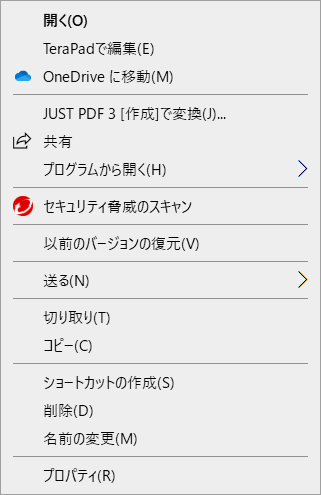
エクスプローラーで表示されているファイル名の箇所で、マウスを右クリックすると、
このようなメニューが表示される。
これをコンテキストメニューという。
この稿では「ファイル名の箇所でマウスを右クリックする」場合だけを取り上げている。
「ファイル名以外の箇所でマウスを右クリックする」場合は取り上げていない。(わからないので)
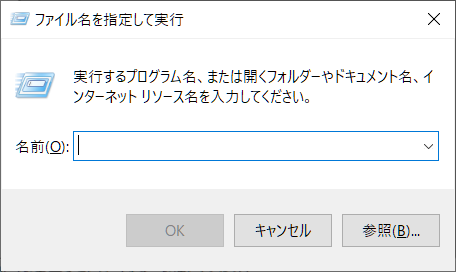
「Windows + R」を押し、「ファイル名を指定して実行」を起動する。
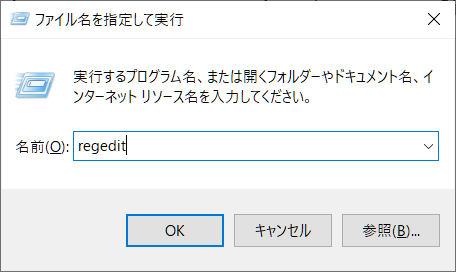
「名前(O)」にregeditを入力し、OKをクリックまたはenterキーを押す。
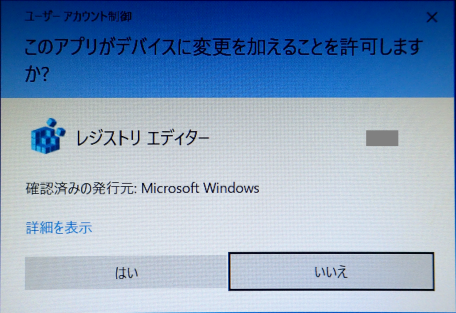
「はい」をクリックする。
(プログラム名などは都度異なる)
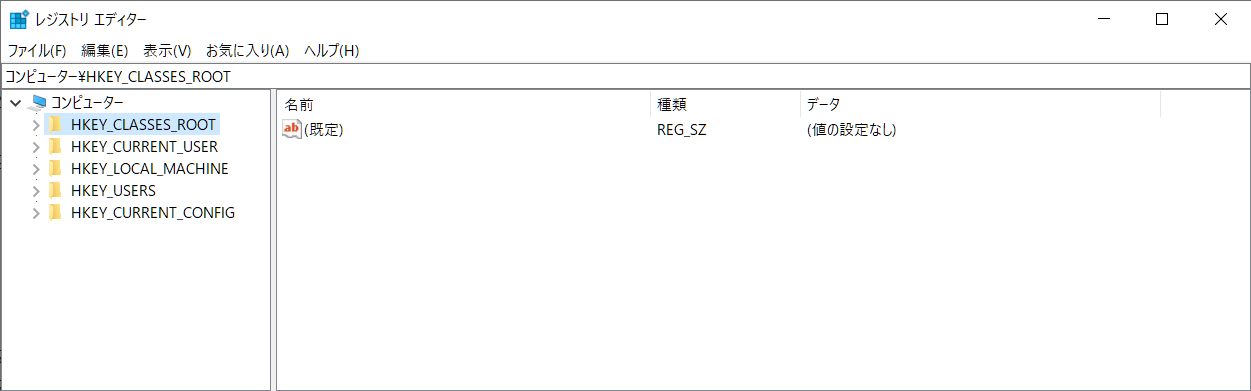
「regedit」の初期画面。
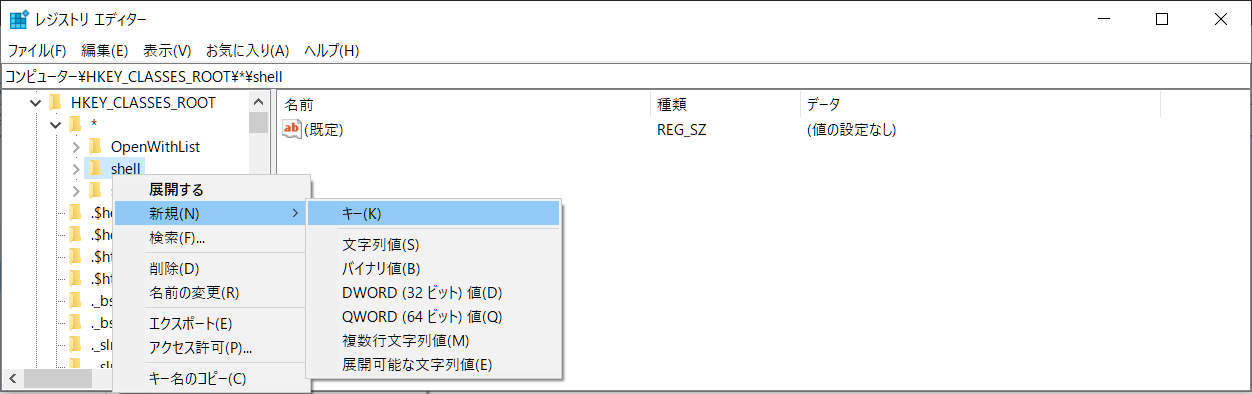
コンピューター → HKEY_CLASSES_ROOT → * → shell を右クリックして「新規(N)」→「キー(N)」をクリック
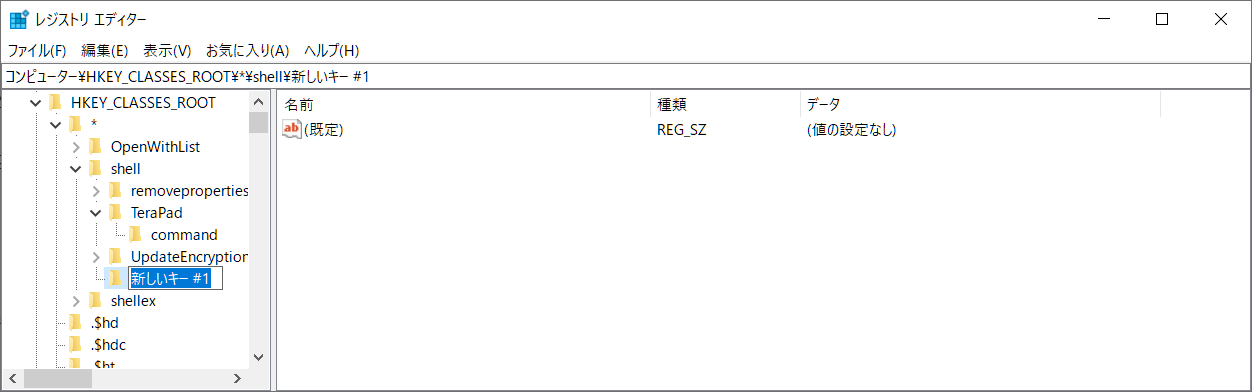
追加された項目(新しいキー)に TeraPad と入力する。右クリックで名前の変更も可。
「既定」を右クリックし「修正(M)」を選択。
「値のデータ」欄に TeraPadで編集(&E) を入力。それが「データ」欄に入る
shellにTerapadを追加した手順で、今度はTeraPadにcommandを追加する。
TeraPadの部分に戻って 右クリックし、[新規]-[キー]を選択。
追加された項目に command と入力する。 右クリックで名前の変更も可。
「既定」を右クリックし「修正(M)」を選択。
「値のデータ」欄に "D:\FreeSoft\TeraPad\TeraPad.exe" "%1" を入力。それが「データ」欄に入る。
これで追加作業は完了したので「regedit」を終了する。