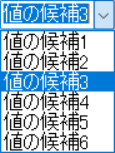
ComboBoxとは、
入力すべき値の候補を予め用意しておき、
ユーザーが入力する時、
その候補の値をドロップダウンで一覧として表示し、
必要な値を選択できるものである。
左図の例は、プルダウンで一覧表を開き、「値の候補3」を選択しようとしている図である。
コンボボックスを使用するための基本操作。
左図の例は、プルダウンで一覧表を開き、「値の候補3」を選択しようとしている図である。
コンボボックスを使用するための基本操作。
ComboBoxコントロールは、 フォーム上に配置して、 ユーザーがデータを入力するために使用するためのものである。
予め入力するための候補をComboBoxに設定しておき、
ユーザーはその候補の中から、
ひとつを選択することによりデータを入力する。
入力候補を見ることができることにより、この様な利点もある。
ツールボックスから、 ComboBoxをドラッグ&ドロップでフォームに貼り付けることで配置することができる。

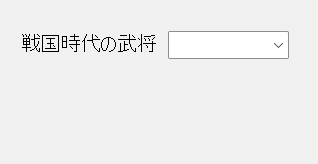
プロパティ設定の順序に制限があるわけではないが、
候補を設定(登録)が最も重要な作業となる。
そのためまず、候補の設定について解説する。
「候補」を登録する手段には下記の方法がある。
手順2:貼り付けたComboBoxのプロパティを設定する。デザイナーあるいはプログラムで設定する。
ツールボックスから、 ComboBoxをドラッグ&ドロップでフォームに貼り付けることで配置することができる。
| 名称 | D | R | S | 説明 | |
|---|---|---|---|---|---|
| (Name) | D | R | 説明 | ||
| AccessibleDescription | D | ? | ? | 説明。 | |
| AccessibleName | D | ? | ? | 説明。 | |
| AccessibleRole | D | ? | ? | 説明。 | |
| id="kmAccessibleRole" | D | ? | ? | 説明 | |
| Anchor | D | ? | ? | 説明 | |
| AutoCompleteCustomSource | D | ? | ? | 説明 | |
| AutoCompleteMode | D | ? | ? | 説明 | |
| AutoCompleteSource | D | ? | ? | 説明 | |
| BackColor | D | R | S | 説明 | |
| CousesValidation | D | ? | ? | 説明 | |
| ContextMenuStrip | D | ? | ? | 説明 | |
| Cousor | D | R | S | 説明 | |
| DataSource | D | ? | ? | 説明 | |
| DisplayMember | D | ? | ? | 説明 | |
| Dock | D | ? | ? | 説明 | |
| DrowMode | D | ? | ? | 説明 | |
| DropDownHeight | D | ? | ? | 説明 | |
| DropDownStyle | D | ? | ? | 説明 | |
| DropDownWidth | D | ? | ? | 説明 | |
| Enable | D | R | S | 説明 | |
| FlatStyle | D | ? | ? | 説明 | |
| Font | D | R | S | 説明 | |
| - Name | D | ? | ? | 説明 | |
| - Size | D | ? | ? | 説明 | |
| - Unit | D | ? | ? | 説明 | |
| - Bold | D | ? | ? | 説明 | |
| - GdiCharSet | D | ? | ? | 説明 | |
| - GdiVerticalFont | D | ? | ? | 説明 | |
| - Italic | D | ? | ? | 説明 | |
| - Strikeout | D | ? | ? | 説明 | |
| - Underline | D | ? | ? | 説明 | |
| ForeColor | D | R | S | 説明 | |
| FormatString | D | ? | ? | 説明 | |
| FormattingEnabled | D | ? | ? | 説明 | |
| GenaterMember | D | ? | ? | 説明 | |
| ImeMode | D | R | S | 説明 | |
| IntegralHeight | D | ? | ? | 説明 | |
| ItemHeight | D | ? | ? | 説明 | |
| Items | D | ? | ? | 説明 | |
| Location | D | R | S | 説明 | |
| - x | D | R | S | 説明 | |
| - y | D | R | S | 説明 | |
| Locked | D | ? | ? | 説明 | |
| Margin | D | R | S | 説明 | |
| - All | D | ? | ? | 説明 | |
| - Left | D | ? | ? | 説明 | |
| - Top | D | ? | ? | 説明 | |
| - Right | D | ? | ? | 説明 | |
| - Bottom | D | ? | ? | 説明 | |
| MaxdropDownItems | D | ? | ? | 説明 | |
| MaximumSize | D | R | S | 説明 | |
| - Width | D | ? | ? | 説明 | |
| - Height | D | ? | ? | 説明 | |
| MinimumSize | D | R | S | 説明 | |
| - Width | D | ? | ? | 説明 | |
| - Height | D | ? | ? | 説明 | |
| Modifiers | D | ? | ? | 説明 | |
| RightToLeft | D | R | S | 説明 | |
| Size | D | R | S | 説明 | |
| - Width | D | ? | ? | 説明 | |
| - Height | D | ? | ? | 説明 | |
| Sorted | D | ? | ? | 説明 | |
| TabIndex | D | R | S | 説明 | |
| TabStop | D | R | S | 説明 | |
| Tag | D | ? | ? | 説明 | |
| Text | D | R | S | 説明 | |
| UseWaitCursor | D | ? | ? | 説明 | |
| ValueMember | D | ? | ? | 説明 | |
| Visible | D | R | S | 説明 |