小窓
プロジェクトの新規作成  [Visual Studio]

作成日:2023/11/5

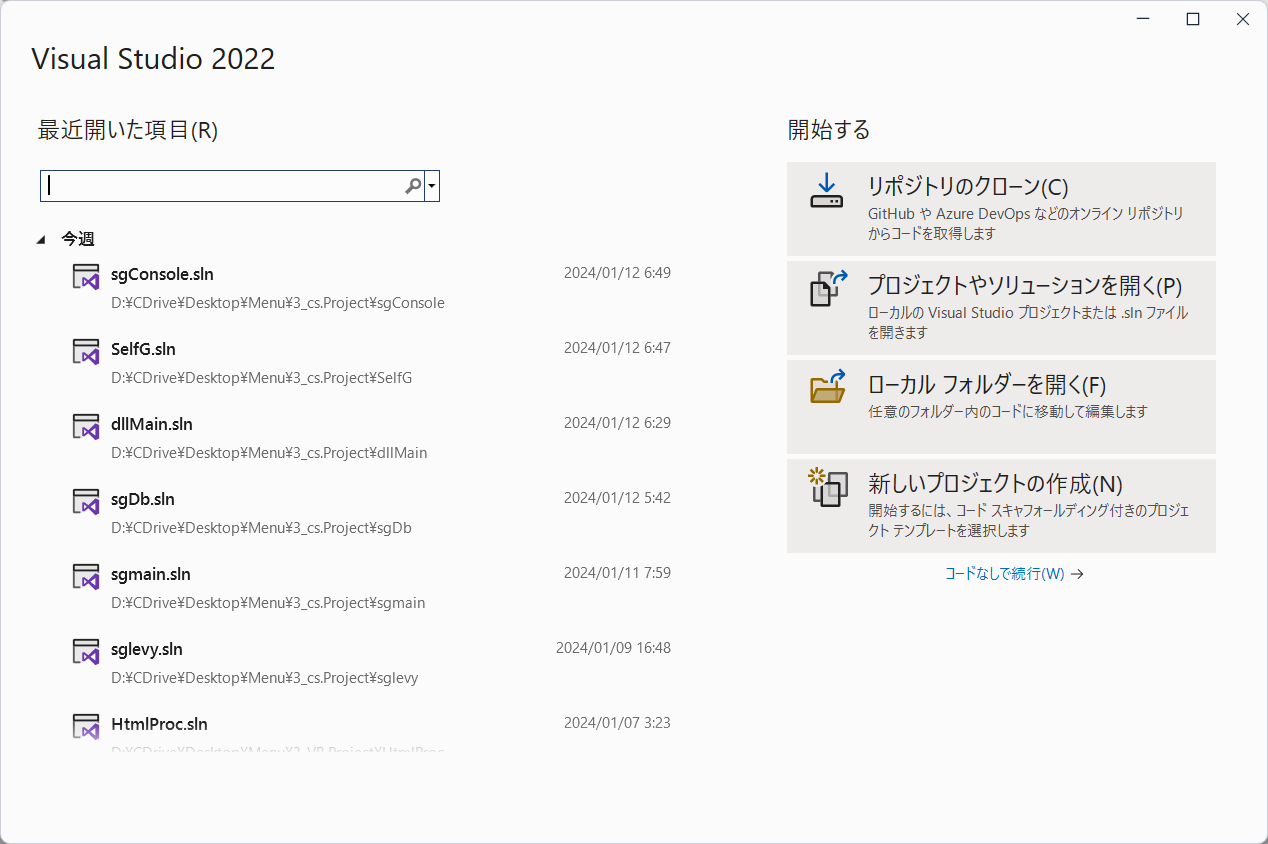
プロジェクトを新規に作成する手段を解説する。 プロジェクトを新規に作成するには 「プロジェクトの新規作成」画面を表示し、 予め用意してあるプロジェクトのテンプレートから、 必要なものを選択すればよい。
この手順は言語(VB.net、C#.net)が違っても同じである。

「プロジェクトの新規作成」画面を表示する手段は二通りある。 ここでは、 「プロジェクトの新規作成」画面が表示されるまでの手順を解説した。
次項以降で「プロジェクトの新規作成」画面の操作以降の処理を解説する。
プロジェクトを新規作成する

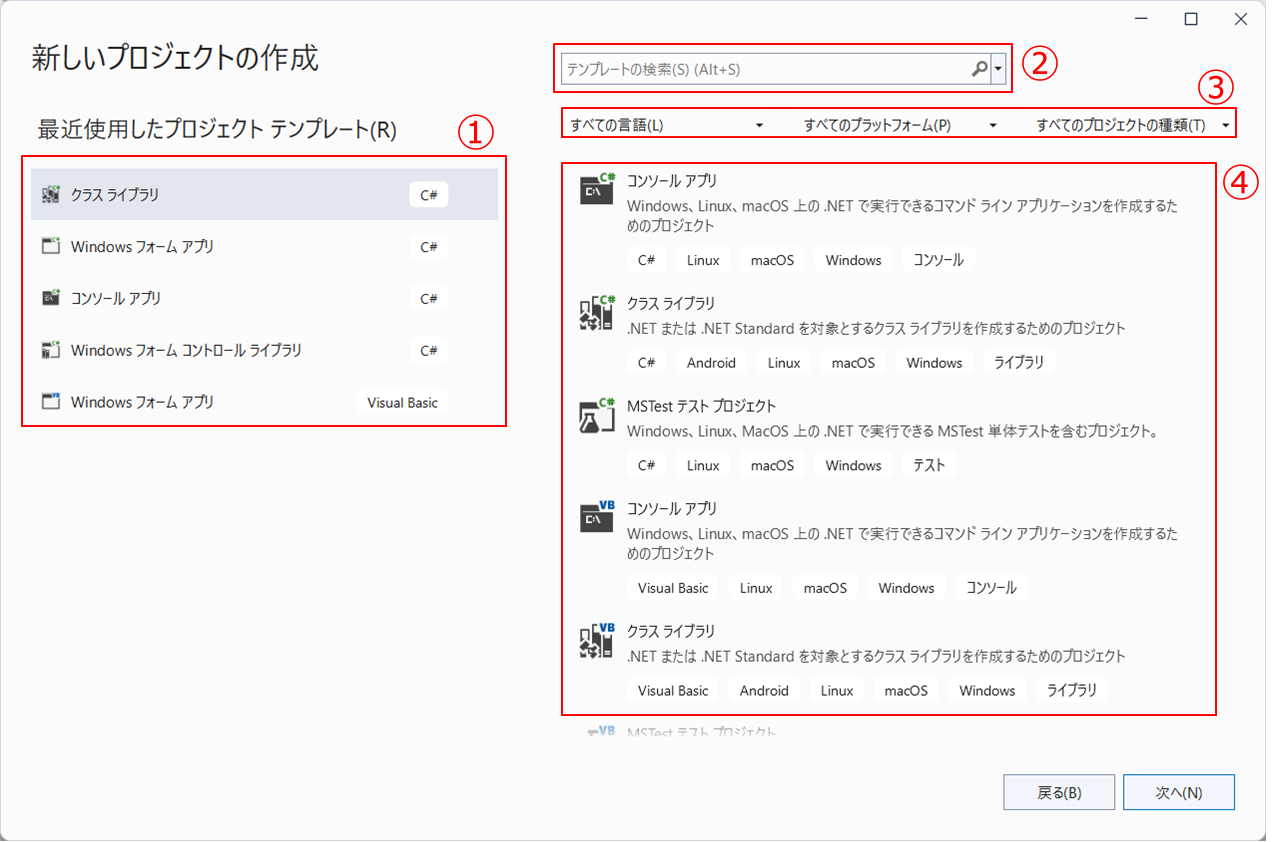
「プロジェクトの新規作成」画面

vs2022新規プロジェクトの作成.png
左の画像が「プロジェクトの新規作成」画面である。
ただし、画面構成を分かりやすくするために、赤い四角と赤い丸囲み数字が上書きされている。

操作はの「最近使用したプロジェクト テンプレート(R)」あるいはの「テンプレート一覧」から必要なテンプレートを選択し、 「次へ(N)」をクリックすると、 次の(下記の)「新しいプロジェクトを構成します」画面が表示される。

のテンプレート一覧から選ぶ場合は、 で言語等を選択しておけば候補を絞り込むことができる。

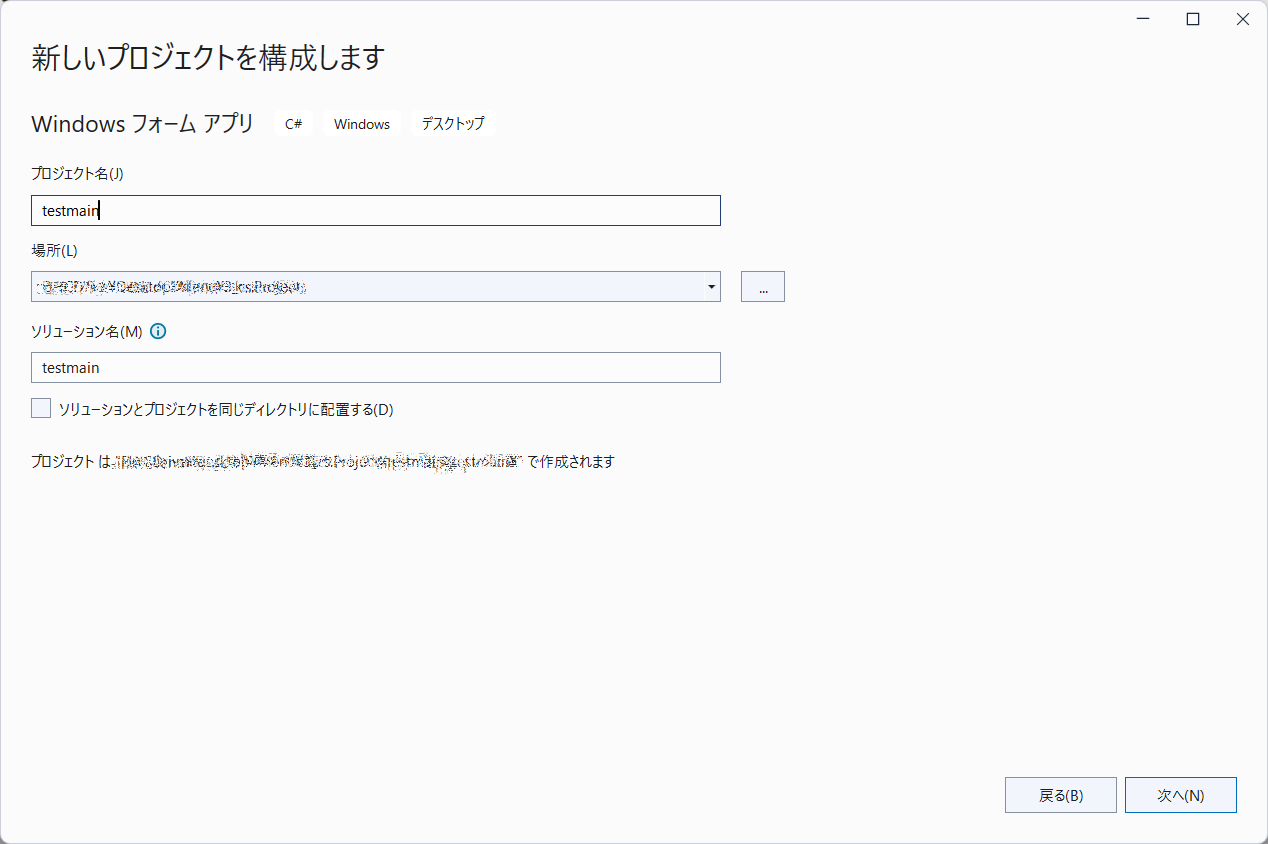
「新しいプロジェクトを構成します」画面

vs2022新しいプロジェクトを構成します入力後.png
左の画像が「新しいプロジェクトを構成します」画面である。 この画像は、 必要項目の入力後である。

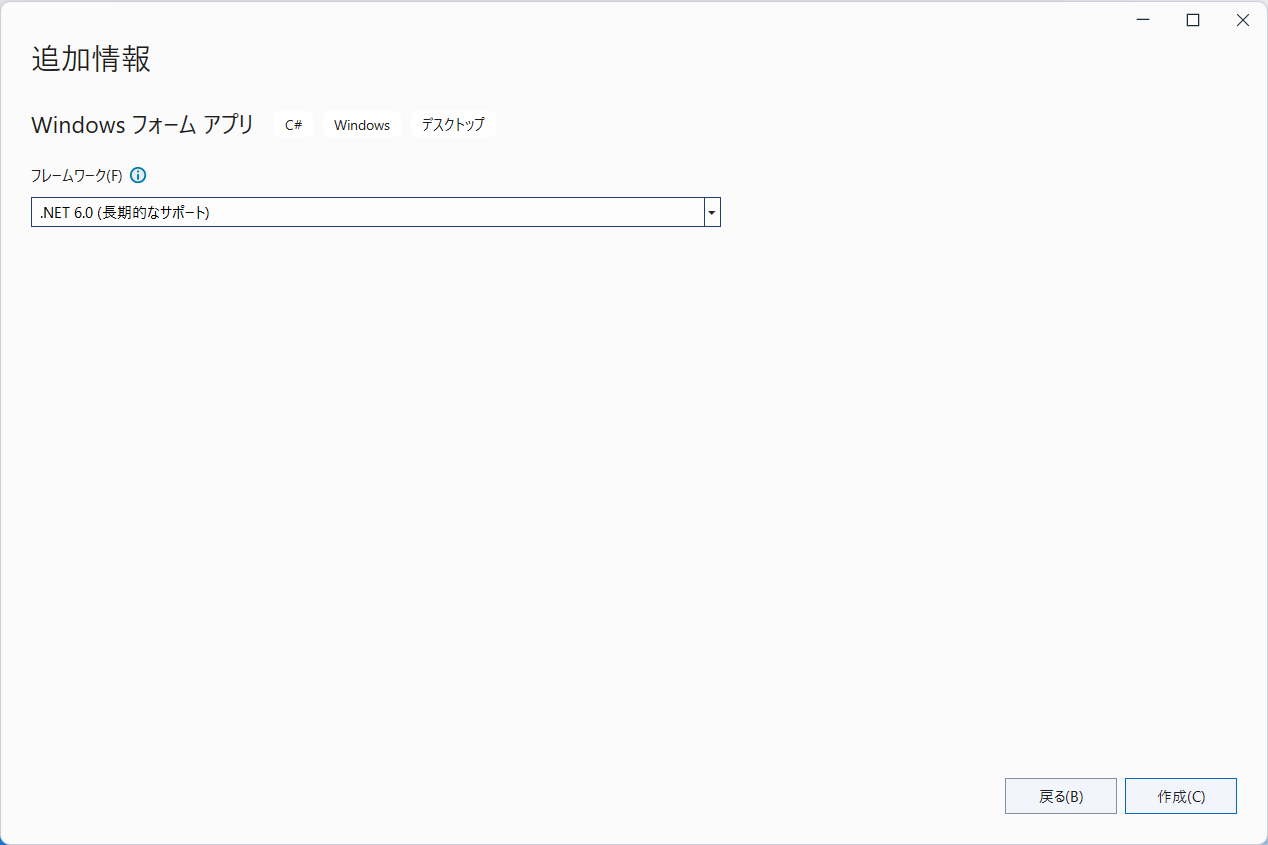
「追加情報」画面の操作

vs2022プロジェクトの新規作成追加情報.png
このままで「作成(C)」をクリックする。

テンプレート展開完了

vbプロジェクトの新規作成テンプレート展開完了.png
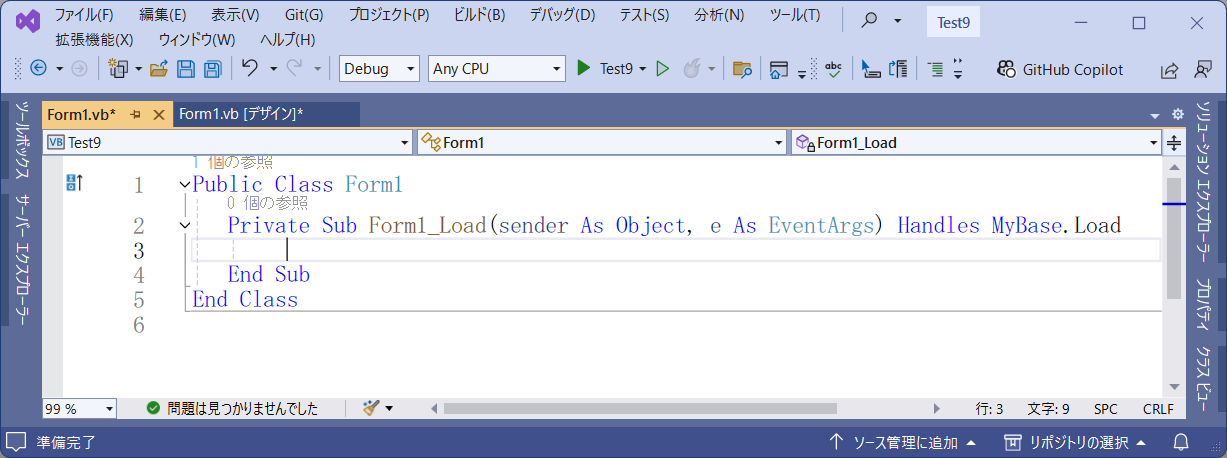
VBの場合
以上の操作により展開されたテンプレートのコードエディター画面。 「Windows フォーム アプリ VB」のテンプレートを展開したので、VBの言語で記述された「Windows フォーム アプリ」のコードが作成されている。

利用者は、このコードを元に必要なプログラムを開発する。

cs2022プロジェクトの新規作成テンプレート展開完了.png
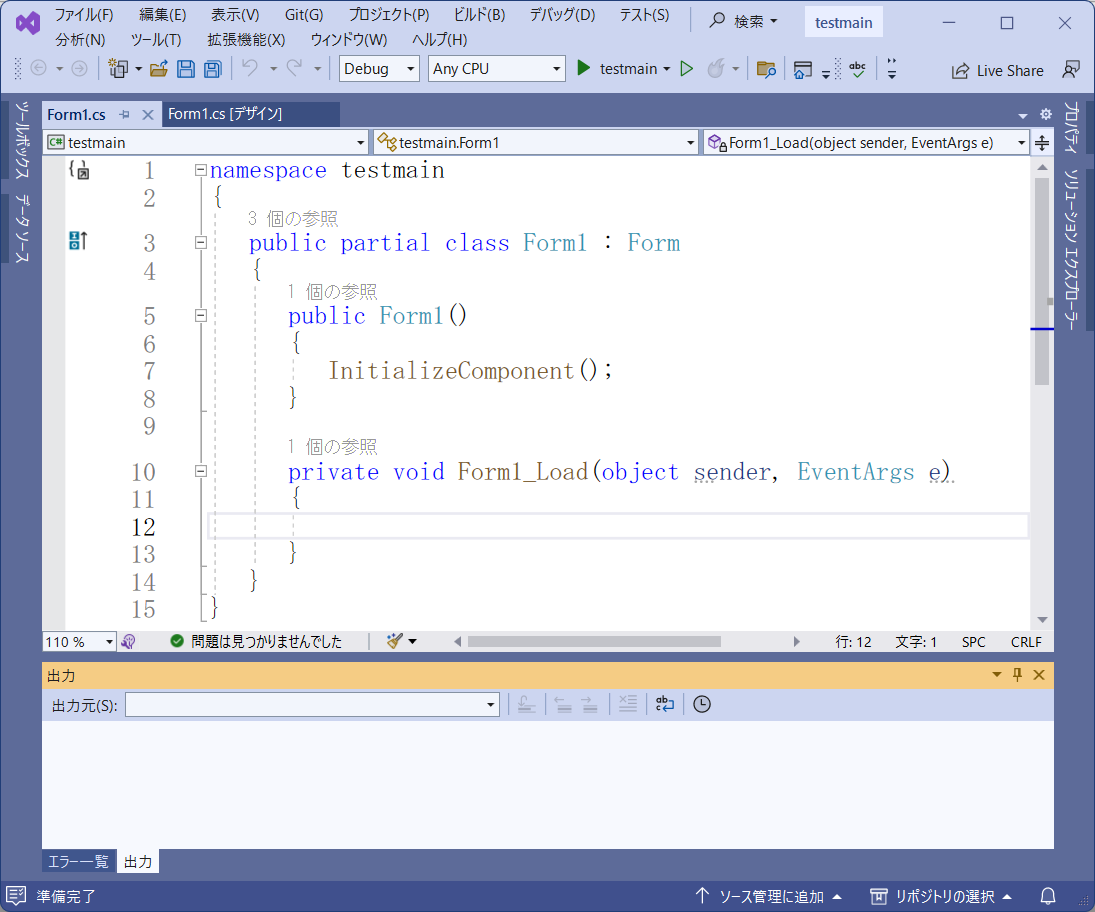
C#の場合
以上の操作により展開されたテンプレートのコードエディター画面。 「Windows フォーム アプリ C#」のテンプレートを展開したので、C#の言語で記述された「Windows フォーム アプリ」のコードが作成されている。

利用者は、このコードを元に必要なプログラムを開発する。

テンプレートごとの解説